カテゴリー
Develop

Data StudioのREGEXP_MATCHでの正規表現

Data Studioにて独自Dimensionの設定にREGEXP_MATCH関数が使える。
正規ライブラリは高速かつ省メモリが売りのgoogle RE2

基本的な書式は他の正規ライブラリと変わらないように思うが、character classesが複数あったりして、全把握するのは大変そう。> Syntax · google/re2 Wiki · GitHub

とあるログ分析レポートをData Studioで作成する際に、ページタイプ別にURLをグルーピング必要があり、CASEを用いたカスタムDimensionでの正規表現にハマった部分があったのでメモ。

カテゴリー
Develop

hetemlのWAFが結構厄介な件

hetemlの新しいサーバにWAFという機能が搭載されている。簡単に言うと、アンチウイルスソフトのサーバ版。

WAF(ウェブアプリケーションファイアウォール) – レンタルサーバー「heteml(ヘテムル)」

サーバ上のプログラムへの不正アクセスを監視してもらえてありがたい限りなのだけど、プログラム系の記事を投稿しようとするとことごとく403エラーを戻してくる。その都度WAFのログを見て、.htaccessに除外設定を追記している(WAFの設定方法 – レンタルサーバー「heteml(ヘテムル)」)けれど、まぁ正直かなりめんどくさい。

この除外設定、WAF画面からできるようにすれば、かなり良い気がするのですが、どうでしょう?(謎

カテゴリー
Develop

Drupal 8.4.4アップデート

8.4.4が出ましたよってことで、ボタン一つでアップデートできるのかと思いきや手動更新(汗
Drupal core | Drupal.org

Drupalのサイトはあまり情報が無く、詳細はダウンロードしたパッケージのReadMe.txtを見ろという、かなりのツンデレ。
WordPressのボタンクリック更新に慣れた身にはかなり堪える。

今回はUpdateなので、ダウンロードしたパッケージ内の”/core/UPDATE.txt”の指示に従って作業を進める。

1. Log in as a user with the permission “Administer software updates”.

これは今回知ったのですが、userID=1のユーザは特別な管理者ユーザだとのことで、このユーザでないとupdateできないとのこと。色々検証でuserの追加削除を行って、管理者を別IDにしていたので危なかった・・・。確かにuseID=1のユーザは削除できなくなっているが、もう少し特殊なユーザアカウントだってことを表示しておいて頂きたい。

2. Go to Administration > Configuration > Development > Maintenance mode.
Enable the “Put site into maintenance mode” checkbox and save the configuration.

サイトを一時的にメンテナンスモードにしろと。日本語版だと「管理 > 環境設定 > 開発 > メンテナンスモード」
カテゴリー
Develop

heteml新サーバに移転してみた

サーバー構成の刷新および拡張版「モジュール版PHP」の提供を開始いたしました。(2016/11/01 00:00) – レンタルサーバー「heteml(ヘテムル)」ということで、新サーバに移転してみた。

手順は「heteml コントロールパネル | サーバー移設」(サーバ移転完了手続きをすると参照できなくなるので注意)に書いてあるとおり。
データをローカルにダウンロードして、新サーバに再アップ。.hostsデータを新サーバを参照するようにして、新サーバでの動作確認を行う流れ。

幾つか引っかかった部分あったのでメモ。

カテゴリー
Develop

Movable Type 6アップグレードメモ(MySQL 4 > 5.6アップグレード含む)@ heteml

2017年8月にheteml上で動作しているこのブログをMovable Typeを5から6にアップグレードした。
色々ややこしかったので、少し記憶が曖昧だがメモしておく。
うまくいかなくても責任は負いかねますので、自己責任で参考にして下さい。

簡単に済まなかったいくつかの理由・・・

とりあえず、Movable Type(以降MT)の「バックアップと復元」を使ってサクッと終わらせようと思ったが、タイムアウトで終了せず。php.iniでタイムアウト時間を延長したが、やはりタイムアウト。

ということで、「MySQL のバックアップ」で対応することにする。

MT6は、DBが「MySQL 5.x」以上が必要とのこと。(Movable Type 6 へのアップグレード

本ブログで使っていたDBはMySQL 4。ということで、phpMyAdmin(以降PMA)からDBをエクスポートしてMySQLをバージョンアップしようとしたが、「2016/07/27 20:08 「旧バージョン」のデータベース管理ツール『phpMyAdmin』 提供終了のお知らせ」とのことで、MySQL 4にPMAでアクセスNGなことが判明(涙

簡単に済ませるつもりが、そうは問屋が卸さないらしい・・・。

仕方がないので、「SSH接続でMySQL 4からエクスポート」+「MySQL 5.6にインポート」してから、「MT6にアップグレード」することにする。

カテゴリー
Develop

フォントキャッシュ(fntcache.dat)の再構築自動化

illustratorでフォントが表示されなくなる件」で書いた方法で、とあえずフォントが使える状態に戻せるようになった。

しかしかなりの高頻度でフォントキャッシュが壊れていて、「フォント状態確認+FNTCACHE.DAT削除して再起動」から一日がスタートするという状態。
これはモチベーション的に大きな問題ということで、この手順を自動化してみることにした。

処理内容はシンプルに、シャットダウン時に「FNTCACHE.DAT」をバッチで削除し、次起動時にフォントキャッシュの再構成が発生する状態にするだけ。(起動時間が長くなるかもしれないが、2回起動よりは手間は少ないだろう・・・)

処理は「グループ・ポリシー」を用いて対応。(「タスク」は「タスクスケジューラー」のトリガーイベントに「シャットダウン」が無いため対応できなかった)

以下に、簡単に手順をメモしておく。(※この処理によって発生する不具合などについては不明なので、あくまで自己責任で対応してください)

カテゴリー
Design Develop

スウォッチの「未使用項目を選択」機能で使用色が選択される

イラストレータのスウォッチパネルの「未使用項目を選択」機能。
スウォッチを掃除する時に便利なのだけど、時々シンボルの中で利用している色が選択されるときがある。
気付かず削除してしまい、後で「あれ?あのカラーどこ行った?」と、諸々確認+再作成ということが時々ある。
シンボル内でグルーピング+スタライズした時にそうなることが多い気がするが、そうならないケースもあり、原因がよくわからない。
とりあえず選択されたスウォッチを都度確認しながら捨てているエブリディ。
便利機能なのだけど、便利に使えないのは、結構ストレスを感じるものである。
(贅沢心理ですな・・・)

カテゴリー
Design Develop

illustratorでフォントが表示されなくなる件

これまでHelvetica NeueのBoldが不意にフォントリストに表示されなくなることが時々あり、その都度、根拠もないままにOS再起動でやりくりしていたが、このたびWin10でHelvetica Neueや新ゴシックなどがごっそり一式表示されなくなるという状況が発生。
再起動したり、フォント再インストールなどしてみたものの、どうにも回復せず。
途方にくれていたところ、こんな情報を発見。
フォントキャッシュを再構築する方法
とりあえず書いてあるとおりに、”C:\Windows\System32\FNTCACHE.DAT”を削除して再起動して無事復旧。(OSXだと「セーフブートで Mac OS を起動してから再起動」でフォントキャッシュがクリアされるとのこと)
これとは別に、新ゴシックに関してはこんなバグもあったようだが、これは遭遇したこと無い。
Windows7でモリサワフォントが表示されない現象について 応急対処プログラム [2012.10.26更新]
デザイン作業を開始する時のフォントトラブルはものすごくテンション下がる。

カテゴリー
Develop

テスト投稿

5.161から6.3.5へアップグレード。
MTのバージョンアップよりも、MySQLのアップグレードの方が主目的。
phpMyAdminが使えず、うまくDBアップグレードできているか不安・・・。
ということでテスト投稿

カテゴリー
Develop

仮想環境構築メモ(Win10+Hyper-V)

これまでVirtualBoxを使っていたが、先日Win10環境になったのでHyper-Vで構築。
とりあえず、IE8、IE9、IE10の確認ができる仮想環境を構築する。

導入条件

Hyper-Vが使えるエディションはWin10のPro以上。あと、仮想マシン(VM)にメモリを別途割り当てる必要があるので、メモリは多いほうが良い。(VM一つにつき1024MBぐらいが理想とのこと)
あとデータサイズも大きいので、ディスク容量も要チェック(1VMあたり10GB~20GBぐらい)

Hyper-Vの有効化

Hyper-Vはデフォルトでは無効なので、自分で有効にする必要がある。
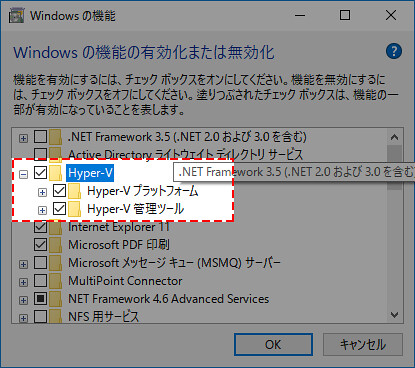
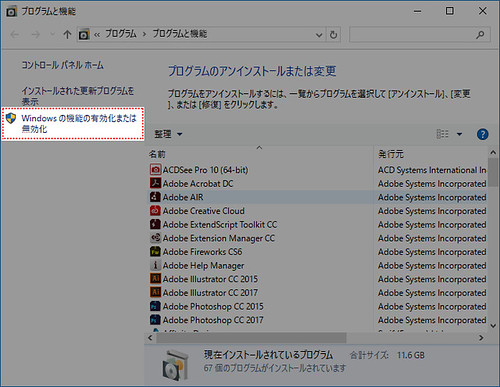
[コントロールパネル / プログラム / Windowsの機能の有効化または無効化]を選択。(Win10の設定からの遷移動線は不明。「プログラム」などで検索するとでてくる。ショートカットだと[[Win]+x]、[f]で表示可能。)
Hyper-Vを有効にして[OK]。再起動を求められるので再起動。
2017-05-24_162253
2017-05-24_162307
以前はこの設定前に、BIOSで仮想化支援機構(VT-x/AMD-V)を有効にする必要があったが、最近のPCはデフォルトで有効になっているっぽい。もし、以下のようなエラーが出るならばBIOS設定を変更。
参考URL > 仮想化支援機能(VT-x/AMD-V)を有効化できません

仮想化支援機構(VT-x/AMD-V)を有効化できません。64ビットゲストOSは64ビットCPUを検出できず、起動できません。
ホストマシンのBIOS設定でVT-x/AMD-V を有効化してください。